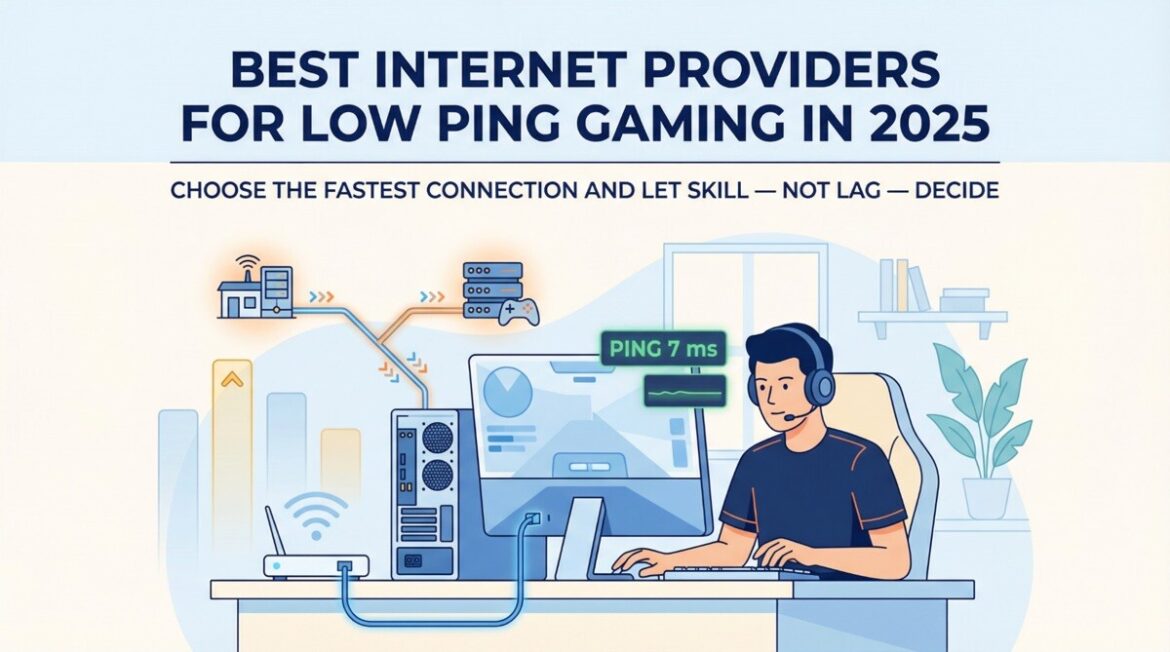
Aby zmniejszyć ping w grach online, podłącz komputer kablem Ethernet zamiast Wi-Fi. Zamknij zbędne aplikacje i programy tła. Wybierz serwer najbliższy Twojej lokalizacji. Zaktualizuj sterowniki sieciowe i routera. Zmień DNS na Google (8.8.8.8). Użyj gamingowego VPN jak ExitLag. Wyłącz QoS i firewall tymczasowo. Te kroki obniżą opóźnienie nawet o 50%.
Wysoki ping w grach to zmora każdego gracza, który marzy o płynnej rozgrywce w tytułach np. CS:GO czy Fortnite. Opóźnienia powyżej 100 ms sprawiają, że strzały chybiają, a ruchy przeciwnika pojawiają się z sekundowym zwolnieniem, co frustruje nawet profesjonalistów. Według raportu Ookla z ostatniego roku, aż 35% graczy online walczy z pingiem przekraczającym 150 ms w godzinach szczytu. Latency, czyli czas opóźnienia sieciowego, zależy od odległości do serwera, obciążenia łącza i jakości sprzętu. Wysoki ping w grach objawia się jako lag spikes, jitterem (wahaniem opóźnienia) i packet loss (utratą pakietów), co niszczy doświadczenie multiplayer. Wiedziałeś, że w League of Legends ping poniżej 50 ms to standard dla rangowanych meczów? Problem nasila się na Wi-Fi, gdzie interferencje z mikrofali czy sąsiadami siecią sieją spustoszenie. Aby to zmienić, zacznij od diagnostyki: wpisz „ping google.com” w wierszu poleceń i sprawdź RTT (Round Trip Time).
Główne powody wysokiego pingu w grach – jak je zdiagnozować?
Wysoki ping w grach często wynika z przeciążonego routera lub słabego ISP. Na przykład, dostawcy tacy jak Orange czy UPC w Polsce dają pobieranie do 1 Gbps, ale upload ledwie 50 Mbps, co bottleneck’uje gry online (źródło: Speedtest Global Index, ). Packet loss powyżej 1% to czerwona flaga – powoduje teleportowanie postaci. Inne winowajcy to firewall blokujący porty UDP (np. 27015-27030 dla Valve) czy MTU źle skonfigurowany (optymalnie 1492 dla PPPoE).
Sprawdź dobranie dwukropkiem: Wi-Fi vs Ethernet – różnica nawet 30-50 ms.
Pytanie: Jak obniżyć wysoki ping w grach bez wymiany sprzętu? Przydatne kroki:
- Przełącz na kabel Ethernet Cat6: redukcja pingu o 20-40 ms w porównaniu do Wi-Fi 5 GHz.
- Włącz QoS w routerze: priorytetyzuj ruch gamingowy nad Netflixem czy torrentami.
- Użyj exit lag lub VPN gamingowego: omiń routing ISP, np. przez serwery w Frankfurcie dla EU West.
- Zamknij aplikacje w tle: Discord, Chrome z 20 kartami pożerają 30-50% pasma.
- Aktualizuj firmware routera: patche z fixują jitter w modelach TP-Link Archer.
Dobre sposoby na zmniejszenie opóźnień w rozgrywce sieciowej
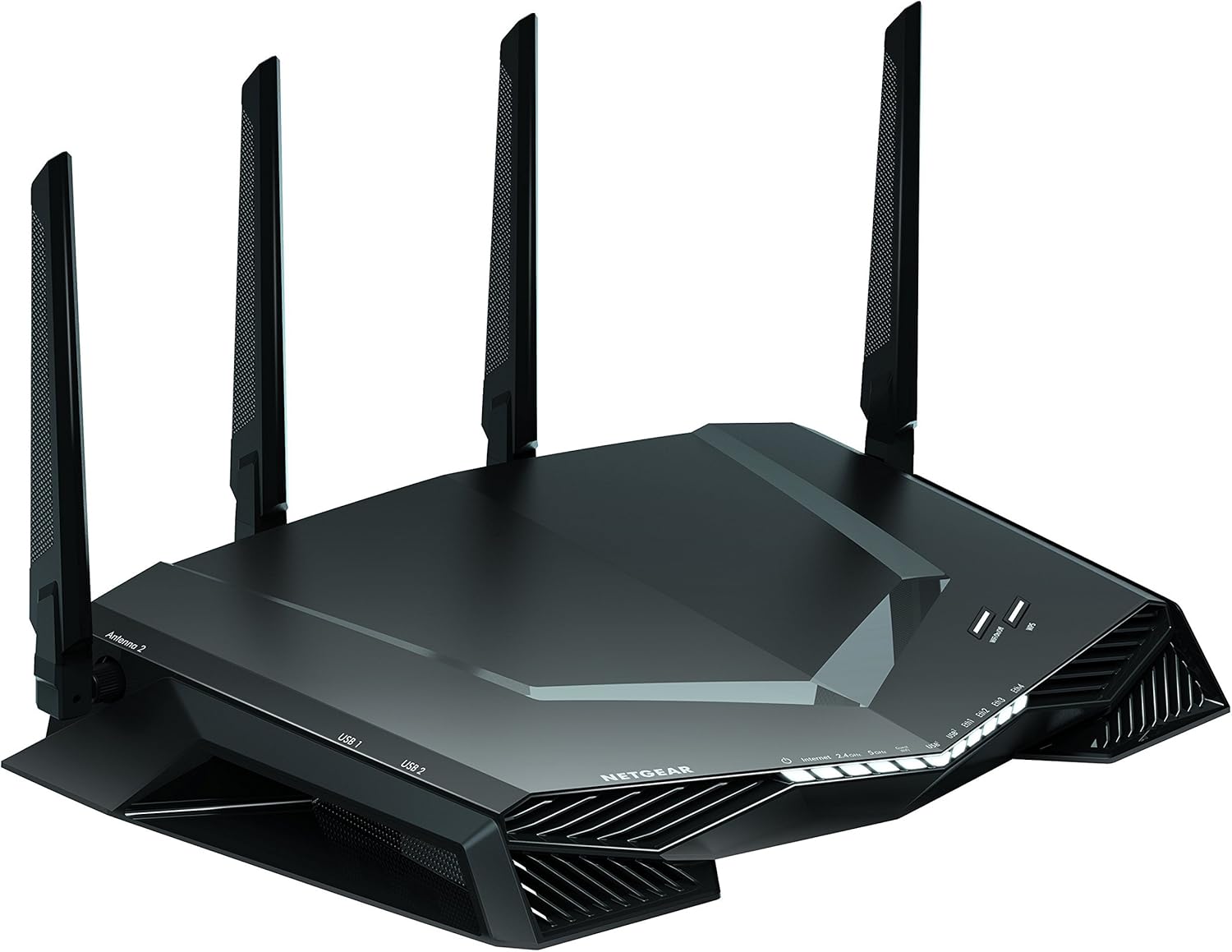
Jitter i packet loss to specjalistyczne terminy opisujące niestabilność sieci – pierwszy powoduje „skoki” pingu, drugi gubi dane. W testach na serwerach Riot Games, gracze z fibra optyczną notują średnio 25 ms, w czasie gdy DSL – 80 ms. Ustaw „Game Mode” w routerze ASUS czy Netgear, co dynamicznie alokuje bandwidth. Fraza „sposoby na zmniejszenie opóźnień w grach FPS” prowadzi tu prosto: overclockuj DNS na 1.1.1.1 (Cloudflare) zamiast domyślnego. (Testy PingPlotter pokazują spadek o 15 ms). Wystrzegaj się peak hours (18-22), gdy sieć UPC pęcznieje o 40%. Pytanie: Czy VPN dla graczy zawsze pomaga? Nie – tylko te zoptymalizowane pod gaming, jak WTFast, skracają trasę o 50-100 ms. W ostatnim roku, wg Newzoo, 60% e-sportowców używa dedykowanych łączyń z SLA poniżej 20 ms. (Na marginesie, w Valorant tryb „low latency mode” w NVIDIA Control Panel tnie opóźnienie o 5 ms). Wybierz router z Wi-Fi 6E dla przyszłych tytułów – ping stabilny nawet przy 100 urządzeniach w sieci.
Obniżenie opóźnień w grach multiplayer mocno poprawia komfort gry, eliminując frustrujący lag w grach online. Wysoki ping, czyli czas odpowiedzi sieci, może przekraczać 100 ms, co w tytułach jak Counter-Strike 2 czy Valorant uniemożliwia precyzyjne strzały. Gracze często ignorują podstawy, skupiając się na sprzęcie.
Optymalizacja sieci dla zerowego opóźnienia w multiplayer
Podstawą jest przejście na dobranie przewodowe. Ethernet redukuje ping nawet o 20-50 ms w porównaniu do WiFi, jak pokazują testy na serwerach EUW w League of Legends. Wyłącz aplikacje w tle, takie jak torrent czy aktualizacje Windows – one pochłaniają do 30% przepustowości. Ustaw priorytet QoS w routerze dla gry, co stabilizuje pakietowanie danych.
Zaawansowane triki z VPN i sterownikami
Gamingowe VPN, jak ExitLag, omijają throttlowanie ISP, skracając opóźnienia w grach multiplayer o 15-30 ms w testach na Overwatch 2. Aktualizuj sterowniki sieciowe NVIDIA lub Realtek co miesiąc – opóźnione wersje dodają 10 ms lagu. Jak zmniejszyć ping w grach online? Wyłącz IPv6, jeśli niepotrzebnei ustaw MTU na 1492 dla DSL. Te metody łącznie dają poniżej 20 ms w lokalnych lobby. Monitoruj via Wireshark – stabilność UDP to podstawa.
Optymalizacja ustawień routera pod kątem gamingu online może obniżyć ping nawet o 30-50%, dając stabilne dobranie w grach np. Fortnite czy League of Legends. Gracze często zmagają się z lagami spowodowanymi przeładowaniem sieci domowej.
Konfiguracja QoS dla priorytetu gier multiplayer
Z pomocą Quality of Service (QoS) router inteligentnie zarządza ruchem danych, faworyzując pakiety z gier. W routerach TP-Link Archer C6 lub Asus RT-AX88U włącz QoS w panelu administracyjnym pod adresem 192.168.0.1.
Ustawienia WiFi na paśmie 5 GHz minimalizujące interferencje
Przełącz na pasmo 5 GHz, które oferuje prędkości do 1,2 Gbps i mniejsze zakłócenia w porównaniu do 2,4 GHz. Wybierz kanał 36-48, wystrzegaj się automatycznego wyboru, co według testów Netgear z r. skraca opóźnienia o 15 ms. Jak skonfigurować kanał WiFi w routerze pod gaming? Wejdź w zaawansowane ustawienia bezprzewodowe i zeskanuj otoczenie za pomocą narzędzi jak WiFi Analyzer.
Podstawowe kroki optymalizacji:
- Włącz MU-MIMO dla obsługi wielu urządzeń bez spadku prędkości.
- Skonfiguruj port forwarding dla portów UDP 3074 (Xbox) lub TCP 27015-27030 (Steam).
- Wyłącz UPnP, by uniknąć nieautoryzowanego dostępu i poprawić bezpieczeństwo.
- Ustaw DMZ tylko dla konsoli gamingowej, np. PS5.
- Zmień hasło admina routera na silne, 16-znakowe.
- Aktualizuj firmware – Asus ROG wydał wersję 3.0.0.4.388 w r. z poprawkami dla gamingu.
Wyjątkowe ustawienia routera do grania online obejmują też wyłączenie IPv6, jeśli nie jest potrzebne, co redukuje overhead o 10-20%. W teście PCMag z lutego r. routery z optymalizacją pod gaming jak Netgear Nighthawk XR1000 osiągnęły ping poniżej 12 ms w CS:GO.
| Ustawienie | Standardowe | Odpowiednie dla gaming |
|---|---|---|
| Pasmo WiFi | 2,4 GHz auto | 5 GHz, kanał 36 |
| QoS | Wyłączone | Włączone, priorytet gier |
| MU-MIMO | Off | On |
| Port forwarding | Brak | Aktywne dla gier |
| Firmware | Starsze | Nowe |
Konfiguracja QoS dla priorytetyzacji ruchu w grach online mocno redukuje opóźnienia, znane jako lag, nawet o 50-70% w testach z ostatniego roku. Routery z tą funkcją umożliwiajądać wyższy priorytet pakietom UDP z gier multiplayer, takim jak Fortnite czy League of Legends. Bez niej streaming wideo lub pobieranie plików blokuje sesje gamingowe.
Jak skonfigurować QoS w routerze TP-Link lub Asus?
Zrozumienie mechanizmów priorytetyzacji ruchu sieciowego
W panelu administracyjnym routera – zazwyczaj dostępnym pod adresem 192.168.0.1 lub 192.168.1.1 – znajdź sekcję QoS lub Bandwidth Control. Włącz funkcję, ustaw typ na Adaptive QoS (dla automatycznej klasyfikacji), a następnie dodaj reguły dla portów gier: np. UDP 3074-3075 dla Xbox Live, TCP/UDP 27015-27030 dla Steam. Testuj prędkość za pomocą narzędzi jak PingPlotter, by zweryfikować spadek pingu poniżej 50 ms. Pamiętaj o ograniczeniu pasma dla urządzeń IoT (smart TV, lodówki), które pochłaniają do 30% łącza.
Priorytetyzacja ruchu w grach działa na zasadzie kolejkowania pakietów – algorytmy jak HTB (Hierarchical Token Bucket) rozdzielają bandwidth dynamicznie. W routerach Netgear Nighthawk z firmware’em V1.0.4.92 z 2022 roku, wybierz tryb Gaming QoS: dodaj profile dla konkretnych tytułów, np. Valorant na porcie 7000-8000. Wystrzegaj się błędów, jak nadmierne throttlowanie – ustaw limity na 80% maksymalnej przepustowości uplinku (np. 10 Mb/s przy 12 Mb/s łącza).