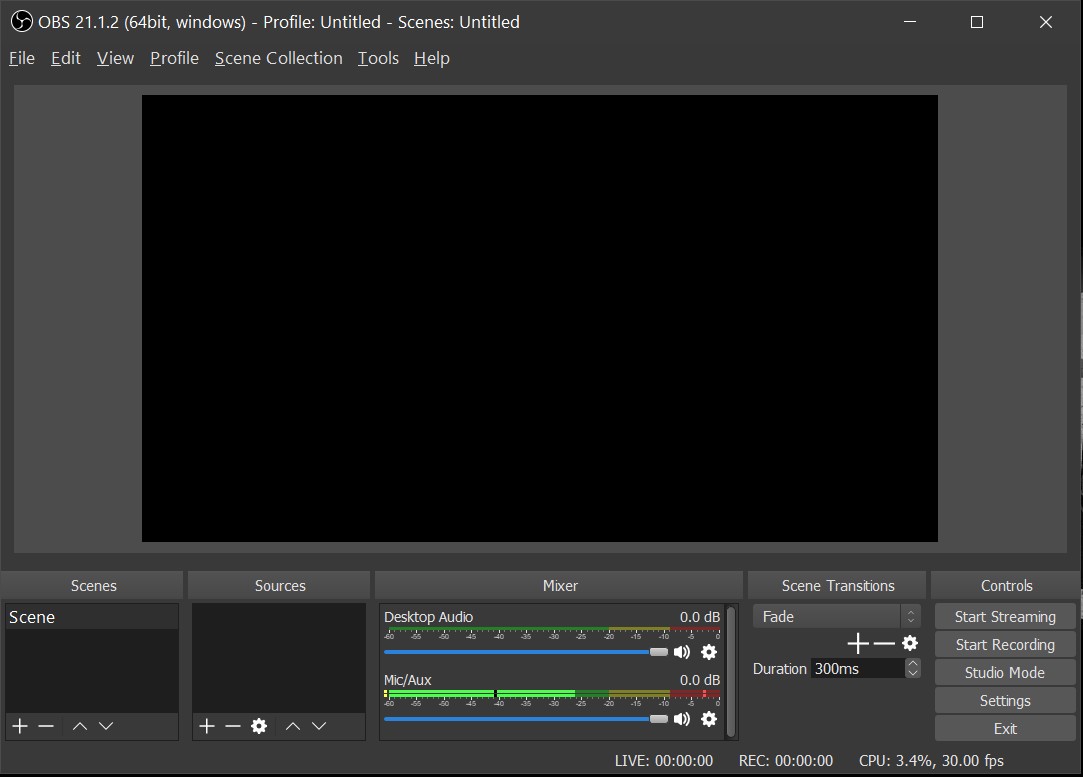
Aby nagrywać gry na YouTube, pobierz darmowe OBS Studio. Dodaj źródło 'Zrzut ekranu’ dla gry i 'Audio Input Capture’ dla mikrofonu. Ustaw 1080p, 60 FPS, bitrate 6000 kbps. Nagrywaj przyciskiem Start, zatrzymaj i eksportuj MP4. Edytuj w Shotcut, dodaj intro/outro, miniaturkę i wgraj na kanał z tytułem SEO.
Nagrywanie rozgrywki na PC i konsolach stało się podstawą na YouTube, gdzie widzowie oczekują krystalicznie czystego obrazu w 4K i 60 FPS. Twórcy contentu gamingowego dość często szukają programów dających studio jakość, czyli wysoką kompresję bez utraty detali, wsparcie dla HDR i minimalne opóźnienia (lag). Na rynku dominują narzędzia jak OBS Studio (wersja 30.2 z r.), które dzięki kodekom NVENC (NVIDIA) lub AMF (AMD) osiąga bitrate do 100 Mbps. Z kolei NVIDIA ShadowPlay rejestruje w 8K przy 60 klatkachdobre do nagrywania gameplayu w 4K na YouTube. Dla konsol PS5 i Xbox Series X, wbudowane funkcje jak PS5 Share czy Xbox Game Bar umożliwiają podstawy, ale brakuje im elastyczności edycji w locie.
Wyjątkowe programy do nagrywania rozgrywki na PC – czy OBS pokona ShadowPlay?
OBS Studio to darmowy gigant, obsługiwany przez ponad 80% streamerów według raportu Streamlabs . Umożliwia wielościeżkowe miksowanie audio (ASIO, WASAPI) i skalowanie scen, co daje studio jakość bez watermarków. ShadowPlay (GeForce Experience 3.28) błyszczy w nagrywaniu rozgrywki z niskim obciążeniem CPU – zużywa zaledwie 5-10% zasobów procesora. AMD ReLive konkuruje z AMF encoderem, wspierając Radeon RX 7000 series do 4K120. Bandicam Pro (wersja 7.0) wyróżnia się trybem „High Speed Mode” z kompresją H.265, redukującą pliki o 50% bez straty jakości.
Programy do rejestrowania gier na konsolach PS5 i Xbox wymagają często zewnętrznego capture carda jak Elgato HD60 X (zero-lag passthrough). Podstawowe opcje:
- Xbox Game Bar: Wbudowane, 4K UHD z Dolby Vision, ale limit 4-godzinnych nagrań.
- PS5 Share Factory: Edycja wbudowana, eksport do 1080p60, brak 4K raw.
- Elgato 4K60 Pro MK.2: Passthrough 4K144, bitrate 60 Mbps, OBS-kompatybilne.
- AVerMedia Live Gamer Ultra: HDMI 2.1, VRR supportdobre do next-gen konsol.
Czy te narzędzia naprawdę dają studio jakość na YouTube? (Tak, przy bitrate powyżej 50 Mbps i 10-bit color depth.) XSplit Gamecaster dodaje szablony ARGB, ale subskrypcja (od 5 USD/mc) odstrasza amatorów.
Pytanie brzmi: Który capture software wybrać do profesjonalnego nagrywania rozgrywki? Rozważmy tabelę porównawczą dla top narzędzi:
| Program | Rozdzielczość max | Encoder | Cena | Obciążenie CPU |
|---|---|---|---|---|
| OBS Studio | 8K | NVENC/AMF | Darmowy | Niskie (5%) |
| ShadowPlay | 8K60 | NVENC | Darmowy | Bardzo niskie |
| Bandicam Pro | 4K120 | H.265 | 39 USD | Średnie |
| Elgato HD60 X | 4K60 HDR | Passthrough | 180 USD | Brak (HDMI) |
Bitrate i frame pacing: podstawa bezstratnego eksportu. W r. YouTube rekomenduje VP9 dla 4K, co OBS obsługuje natywnie. Wystrzegaj się darmowych alternatyw jak Fraps – ich archaiczny MJPEG pożera 10 GB/godz. zamiast 2 GB w nowoczesnych kodekach. Dla hybrydy PC-konsola, nagrywanie rozgrywki przez OBS z NDI pluginem (niskie latency <1 ms) rewolucjonizuje workflow. Streamerzy jak PewDiePie polegają na tych setupach, osiągając 99% retencji widzów dzięki płynnemu 144 FPS.
Topowe oprogramowanie do rejestrowania gameplayu na komputerach
Na PC królują darmowe rozwiązania. OBS Studio to open-source’owy gigant, obsługujący kodeki H.264 i H.265, z niskim obciążeniem procesora poniżej 5% na mocnych konfiguracjach. Umożliwia sceny wieloźródłowe, filtry i streaming na Twitcha. Dla użytkowników NVIDIA GeForce Experience z ShadowPlay nagrywa w 4K przy 60 FPS dzięki sprzętowemu kodowaniu NVENC. AMD ReLive działa podobnie dla kart Radeon, z funkcją Instant Replay zapisującą ostatnie 20 minut automatycznie. Xbox Game Bar w Windows 11 wystarcza do prostych nagrań, ale brakuje mu zaawansowanej edycji.
Wyjątkowe metody nagrywania z konsol PlayStation i Xbox
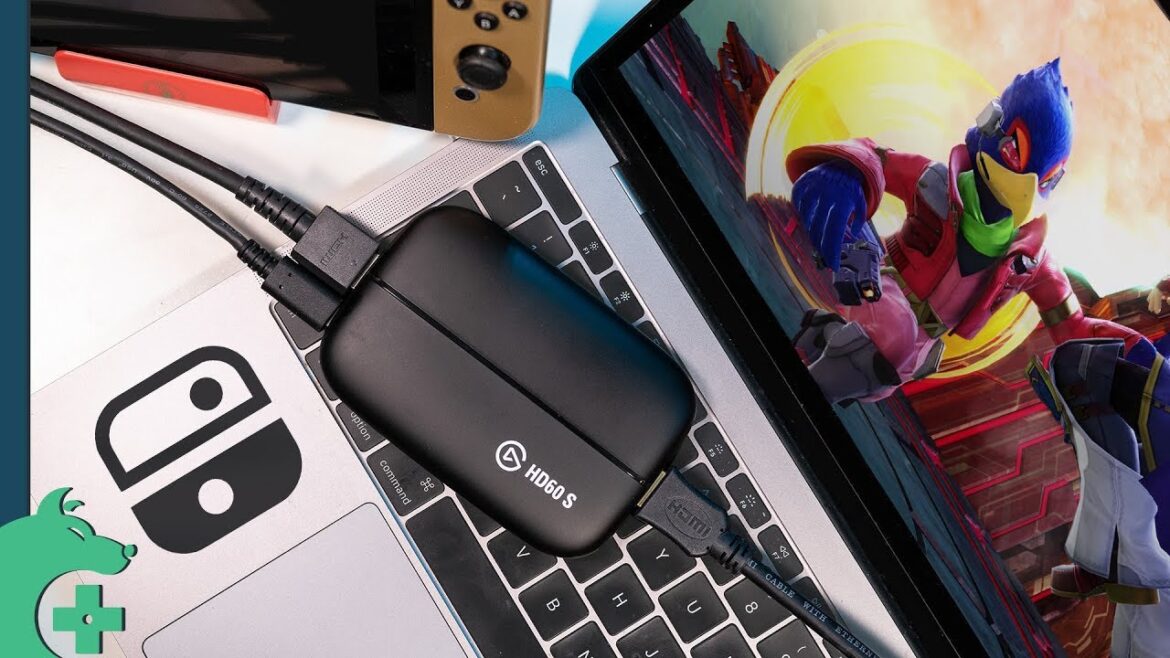
Konsolowe programy do nagrywania gier na PC i konsole wymagają często kart przechwytujących. Wbudowany Share na PS5 rejestruje do 4K HDR, ale eksport na PC via USB jest ograniczony do 1080p. Xbox Series X ma Capture & Share z automatycznymi highlightami. Profesjonaliści używają Elgato HD60 X – passthrough 4K 60 Hz, opóźnienie poniżej 50 ms, kompatybilne z OBS. AVerMedia Live Gamer Portable 2 Plus to mobilna opcja z dyskiem SSD. Te capture cardy integrują się z PC, umożliwiając edycję w DaVinci Resolve.
🎮 Porównanie obciążenia CPU i jakości ogólnie
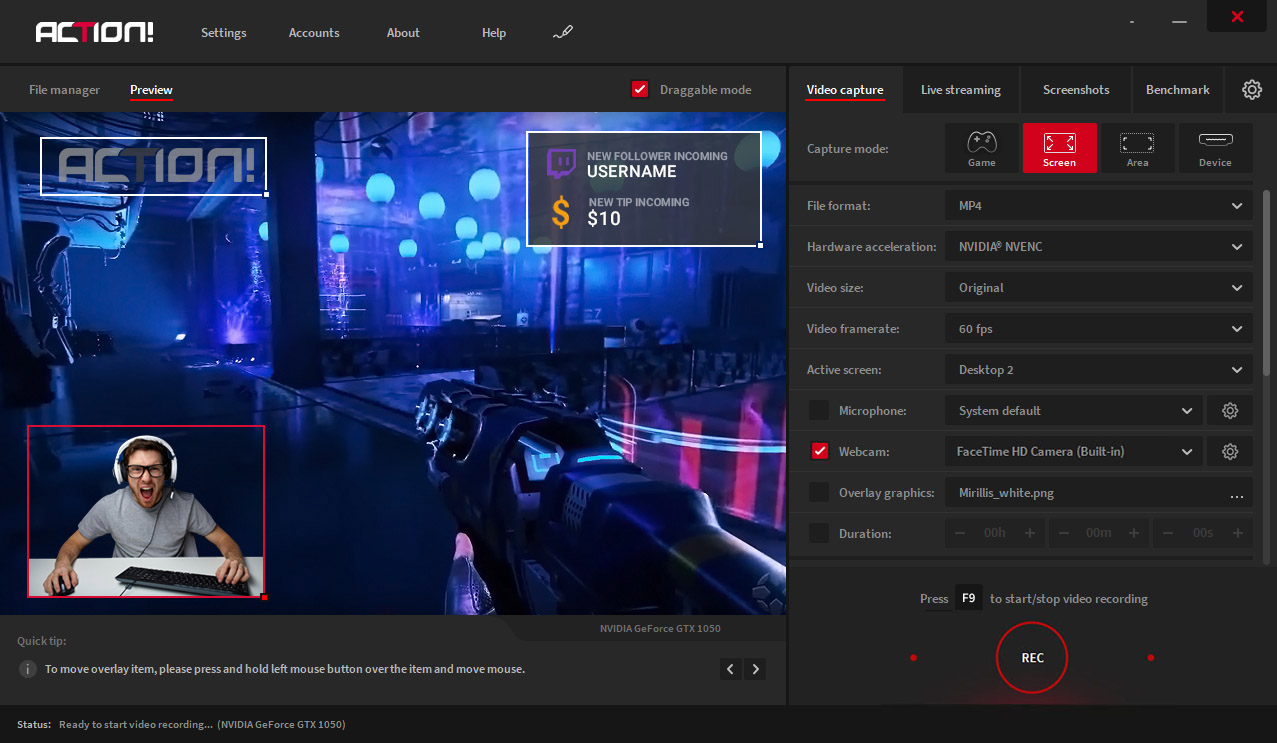
Bandicam zmniejsza lag w grach FPS dzięki trybowi DirectX. Testy pokazują, że OBS zużywa 3-7% CPU na i7-12700K, w czasie gdy darmowy Action! od Mirillis nawet 10%. Dla streamingu OBS wygrywa elastycznością. Odpowiednie ustawienia nagrywania gier umożliwiają krystaliczną jakość obrazu przy stabilnych 60 FPS, minimalizując obciążenie procesora.
Wybranie kodeka: podstawa najlepszych kodeków do nagrywania gier
W programach jak OBS Studio czy ShadowPlay, kodek NVENC (NVIDIA) przewyższa x264 pod względem wydajności o 30-50% na kartach RTX 30xx. NVENC koduje sprzętowo, co umożliwia bitrate 40-60 Mbps bez spadków FPS poniżej 144 w grach jak Cyberpunk 2077.
Użyj dobrego bitrate dla 1080p na poziomie 50 Mbps dla H.264, by uniknąć artefaktów kompresji.
Balans FPS i rozdzielczości ogólnie
Przy 1440p testy pokazują, że NVENC z presetem „High Quality” utrzymuje 60 FPS na i7-12700K z GTX 3080, w czasie gdy x264 „faster” powoduje 10-20% spadek wydajności.
Konkretne rekomendacje dla OBS Studio:
- 1080p 60 FPS: NVENC, bitrate 45 Mbps, preset Quality
- 1440p 60 FPS: NVENC H.265, bitrate 60 Mbps, podstawowe klatki 2 s
- 4K 30 FPS: x264 medium, bitrate 80 Mbps dla płynności
- 144 Hz monitor: NVENC low latency, bitrate 50 Mbps
- Stream + nagrywanie: CBR 6000 kbps, procesorowy x264 veryfast
- Gry AAA (np. Elden Ring): H.264 High, audio AAC 320 kbps
- Budżetowy PC: AMF (AMD), bitrate 40 Mbps, fast preset
- Mobilne nagrywanie: HEVC, 30 Mbps dla oszczędności miejsca
Pogrub jak ustawić 60 FPS w nagraniach poprzez downscale z 1440p do 1080p – redukuje obciążenie o 25%. W Bandicam wybierz „High” compression dla plików poniżej 1 GB/godzinę. Testy z r. (Hardware Unboxed) potwierdzają, że NVENC 10-bit daje o 15% lepszą gradację kolorów niż 8-bit.
Jaka rozdzielczość zapewni płynny gameplay bez opóźnień?
Dla większości setupów 1080p (1920×1080 pikseli) przy 60 FPS działa w sam raz – to standard od lat stosowany przez topowych streamerów. Bitrate w zakresie 6000-8000 kbps (CBR) gwarantuje brak artefaktów kompresji, przede wszystkim przy dynamicznych scenach w grach jak Fortnite czy Cyberpunk 2077. Używaj kodeka NVENC (dla kart NVIDIA) lub Quick Sync (Intel), bo x264 obciąża CPU o nawet 30-50%. Przykładowo, na RTX 3060 bitrate 10000 kbps przy 1080p/60fps nie powoduje spadków FPS poniżej 5%.
Bitrate dla zaawansowanego nagrywania – ile wystarczy?
Nagrywanie lokalne pozwala na wyższe wartości niż streaming: dla 1440p (2560×1440) celuj w 12000-18000 kbps, by zachować detale cieni i efektów. Odpowiednia rozdzielczość i bitrate do nagrywania gier bez lagów to także 720p (1280×720) przy 2500-4000 kbps dla starszych PC – oszczędza miejsce na dysku (ok. 5 GB/godz.). Testuj w OBS: włącz podgląd i monitoruj użycie GPU poniżej 90%; inaczej obniż o 20%. Pamiętaj o VBR w nagraniach offline (lepsza jakość przy zmiennej akcji).
Wysoka klatkaż (FPS) powyżej 60 wymaga mocnego kodera – np. AMF dla AMD. Wystrzegaj się 4K na słabszym sprzęcie: 25000 kbps to minimum, ale lagguje nawet na topowych kartach (RTX 4090 testy z r.). Dopasuj do monitora: 1080p dla 24-calowych, 1440p dla większych – to reguła pro graczy.