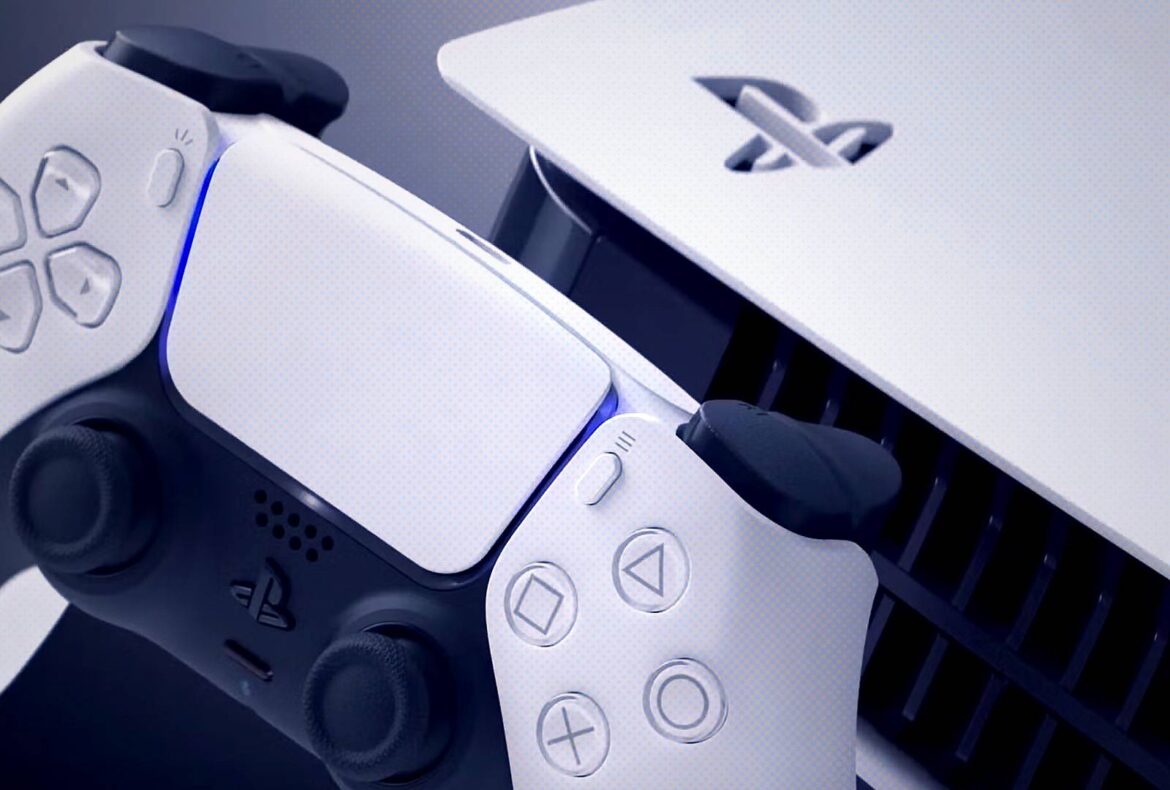
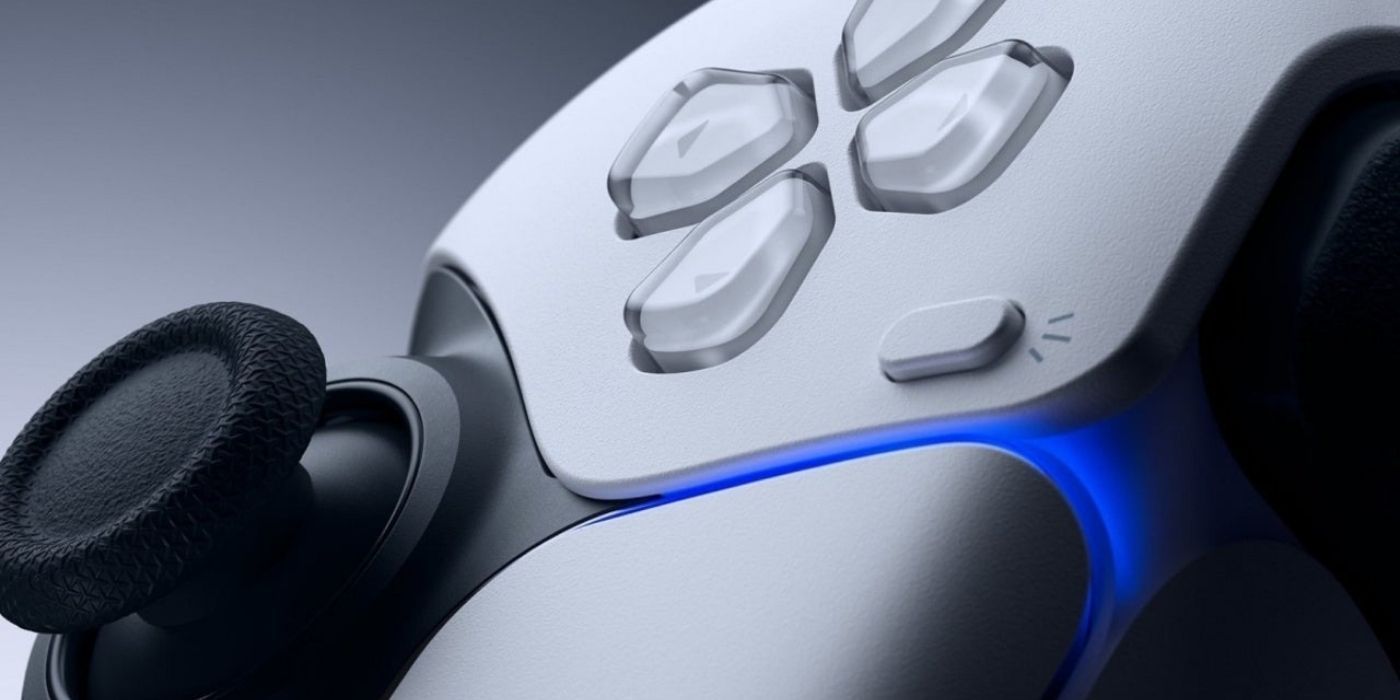
DualSense proponuje ukryte funkcje jak adaptacyjne spusty z regulowanym oporem symulującym broń czy wędkowanie, zaawansowany haptic feedback naśladujący powierzchnie. Touchpad działa jako myszka, podwójne stuknięcie przełącza mikrofon/głośnik. Wbudowany głośnik odtwarza dźwięki z gry, pasek świetlny identyfikuje gracza. Mikrofon redukuje szumy, kalibracja w ustawieniach PS5.
Funkcje kontrolera PS5 ukryte w DualSense wykraczają daleko poza podstawowe sterowanie, proponując graczom immersyjne doznania, o których nie wspomina nawet oficjalna instrukcja. Kontroler ten, zaprojektowany dla PlayStation 5integruje zaawansowane technologie jak haptic feedback i adaptacyjne spusty, zmieniając sposób interakcji z wirtualnymi światami. Wielu użytkowników odkrywa je dopiero po eksperymentach w grach np. Astro’s Playroom czy Returnal. DualSense funkcje ukryte obejmują nie wyłącznie wibracje o wysokiej rozdzielczości, precyzyjne opory na triggerach, symulujące np. napięcie kuszy czy gaz w silniku samochodu. Czy kiedykolwiek myślałeś się, jak gyroskop pada może służyć do celowania jak myszką? Te funkcje kontrolera PS5 czynią go narzędziem rewolucyjnym. Wbudowany mikrofon z redukcją szumów pozwala na czat głosowy bez dodatkowych headsetów, a touchpad otwiera nowe menu w systemowym interfejsie PS5.
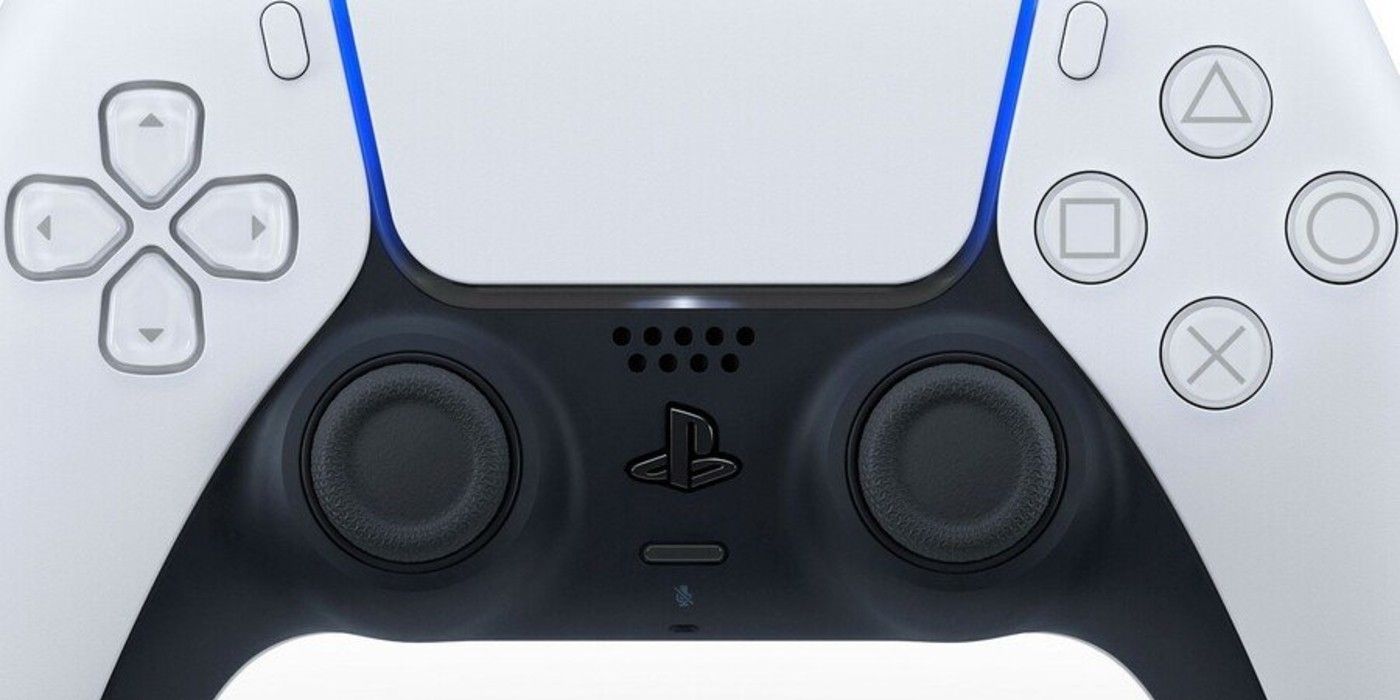
Jak odkryć ukryte funkcje DualSense w codziennej grze?
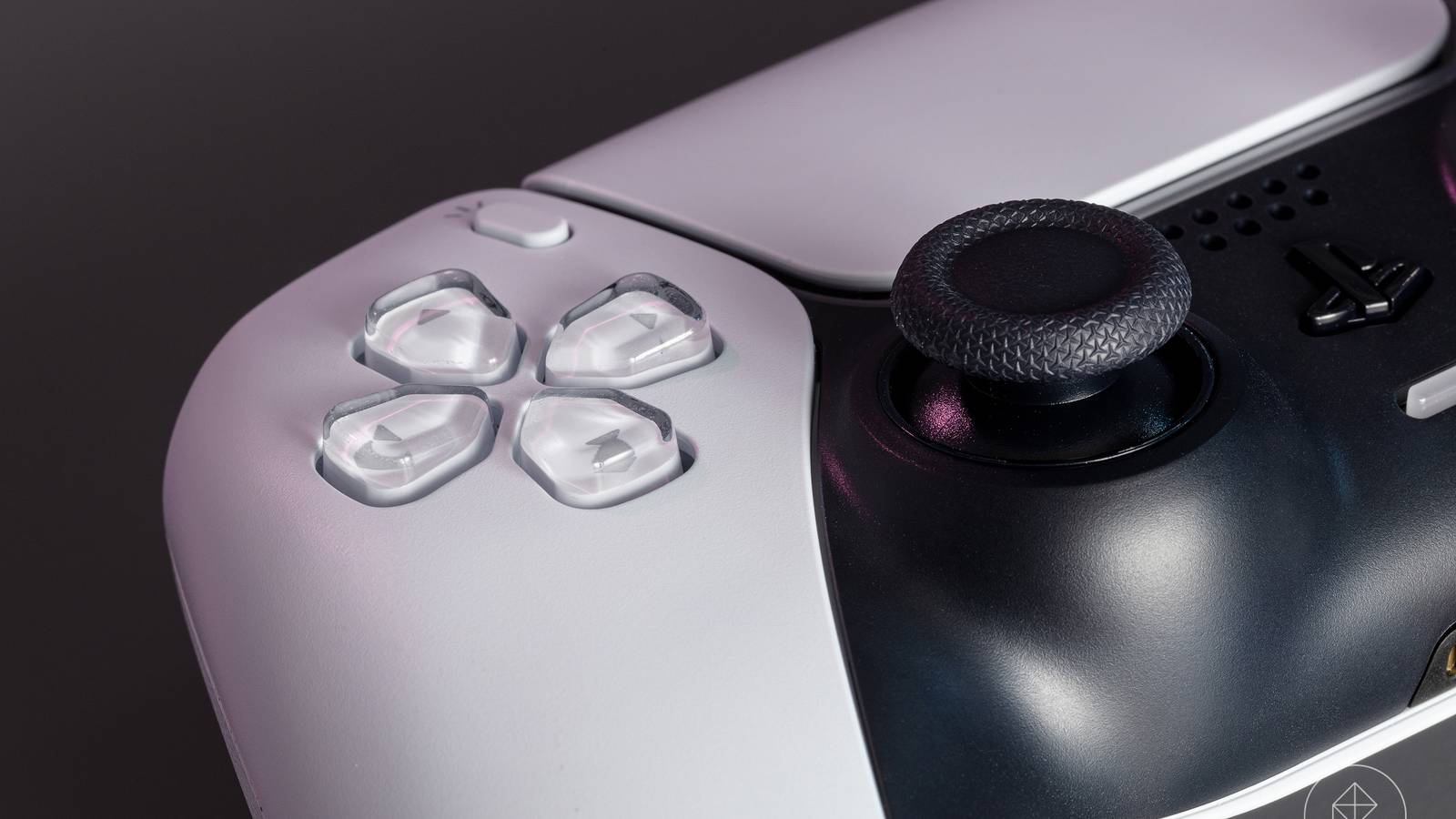
Aktywacja adaptacyjnych spustów (adaptive triggers) następuje automatycznie w obsługujących je tytułach, ale deweloperzy mogą je dostosować do fabuły – np. zwiększając opór w czasie ładowania broni. Haptic feedback, czyli precyzyjne wibracje, odtwarza tekstury powierzchni, jak krople deszczu na liściach czy pył na torze wyścigowym. Kontroler posiada też IMU (Inertial Measurement Unit) z akcelerometrem i żyroskopem, umożliwiającym intuicyjne sterowanie ruchami (tilt controls). W niektórych grach, jak Gran Turismo 7, pozwala to na precyzyjne skręty bez analogów. Port USB-C obsługuje szybkie ładowanie, a dioda statusu sygnalizuje poziom baterii kolorami.
Ważne ukryte funkcje kontrolera PS5:
- Naciśnięcie tylnego przycisku Create do szybkiego nagrywania klipów w 4K.
- Użycie touchpada jako alternatywnego pada do nawigacji w menu PS5.
- Mute mikrofonu przez dwukrotne naciśnięcie tylnego panelu kontrolera.
- Regulacja głośności wbudowanego głośnika za pomocą gestów na touchpadzie.
- Gyro aiming w strzelankach FPS dla hybrydowego celowania.
- Binauralne audio przez mikrofon, symulujące dźwięk 3D w czacie party.
- Tryb „Find My” via aplikacja PS App do lokalizacji zgubionego pada.
Czy ukryte funkcje DualSense nieopisane w instrukcji mogą zmienić Twoje podejście do gamingu? W grach z wsparciem, jak Demon’s Souls, spusty adaptacyjne budują napięcie w czasie walki z bossami. Touchpad pełni rolę skrótów, np. do mapy w Horizon Forbidden West. Wbudowany głośnik odtwarza efekty dźwiękowe z pada, wzmacniając immersję (np. odgłosy otoczenia w Resident Evil Village). Wielu graczy ignoruje te możliwości, skupiając się na podstawach. Eksperymenty z ustawieniami dostępnymi w menu systemowym PS5 ujawniają dalsze opcje, jak kalibracja żyroskopu. Funkcje kontrolera PS5 ewoluują z aktualizacjami firmware’u pada.
Zaawansowane triki z touchpadem i mikrofonem w DualSense
Touchpad obsługuje gesty wielopalczaste, np. scrollowanie map w Assassin’s Creed Valhalla. Mikrofon wspiera voice-to-text w niektórych aplikacjach PS5. Te elementy składają się na ekosystem, gdzie pad PS5 DualSense staje się przedłużeniem zmysłów gracza: Wiedziałeś, jak haptic feedback symuluje „odrzut” broni? Przykładowo: w Call of Duty spust zacina się po przegrzaniu lufy. Nawiasem mówiąc (w czasie dłuższych sesji), bateria DualSense wytrzymuje znaczną ilość godzin, zależnie od intensywności wibracji. Inny trik: podłączenie do PC via Bluetooth dla kompatybilnych tytułów z pełnym wsparciem Steam. Ukryte możliwości kontrolera PS5 przyciągają modderów, tworzących customowe profile haptyczne. Ostatecznie: te funkcje czynią DualSense jedynym w swoim rodzaju.
Adaptacyjne spusty i haptic feedback – precyzja na nowym poziomie
Adaptacyjne spusty DualSense symulują opór, np. w grze Astro’s Playroom naciągasz cięciwę łuku realistycznie. Adaptacyjne triggery dostosowują siłę do gry – w Call of Duty czujesz odrzut karabinu. Aby kalibrować, wejdź w Ustawienia PS5 > Akcesoria > Kontrolery > Kalibracja spustów; przesuń suwaki dla L2/R2. Haptic feedback to nie zwykłe wibracje – rendruje tekstury, jak krople deszczu w Returnal. Włącz w Ustawienia > Dźwięk > Sterowanie wibracjami na „Silne”. Testuj w demo Astro’s Playroom, gdzie pada imituje plażę czy błoto.
Gyroskop i touchpad – alternatywa dla myszki
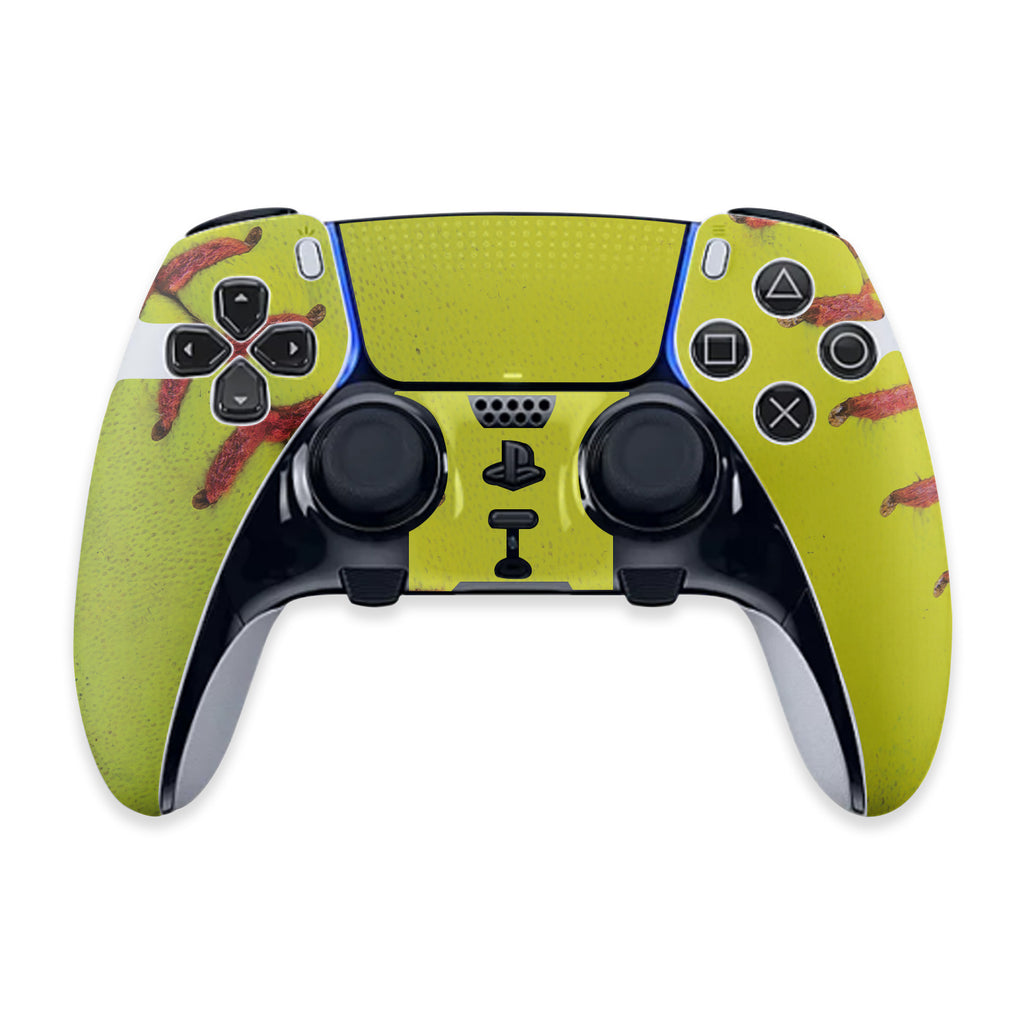
Gyro aiming działa w Fortnite czy CS:GO na PC. Podłącz DualSense przez USB, uruchom Steam i włącz Steam Input; gyro aktywne po przechyleniu pada. Touchpad DualSense symuluje myszkę – przesuwaj palcem jak po ekranie dotykowym. W przeglądarkach na PS5 otwiera menu kontekstowe; na PC via DS4Windows mapuj na prawy przycisk myszy. Kalibruj żyroskop w Ustawienia > Akcesoria > Kontrolery > Ustawienia czujników ruchu, ustawiając czułość na 3-5 dla precyzji.
Wbudowany mikrofon z redukcją szumów nagrywa czysty głos bez headsetu. Naciśnij PS + mikrofon, by wyciszyć; testuj w party chat. Głośnik pada odtwarza efekty, jak tupot stóp w Gran Turismo 7 – głośność reguluj w Ustawienia > Dźwięk > Objętość głośnika pada.
Głębiej w niestandardowe mapowania przycisków
Przycisk Create otwiera Share Factory do edycji klipów jednym ruchem. Połącz z aplikacją PS Remote Play na smartfonie, by strumieniować i sterować z pada. Na PC, w DS4Windows, przypisz touchpad do scrolla lub Fn key. Ukryta funkcja: długie przytrzymanie Fn + touchpad resetuje kontroler bez rozłączania. W grach indie jak Tchia gyro steruje wiatrem, haptic – falami. Eksperymentuj z ustawieniami w grach wspomagających, by odkryć pełne spektrum sensorów IMU.
Precyzyjna kalibracja adaptacyjnych spustów
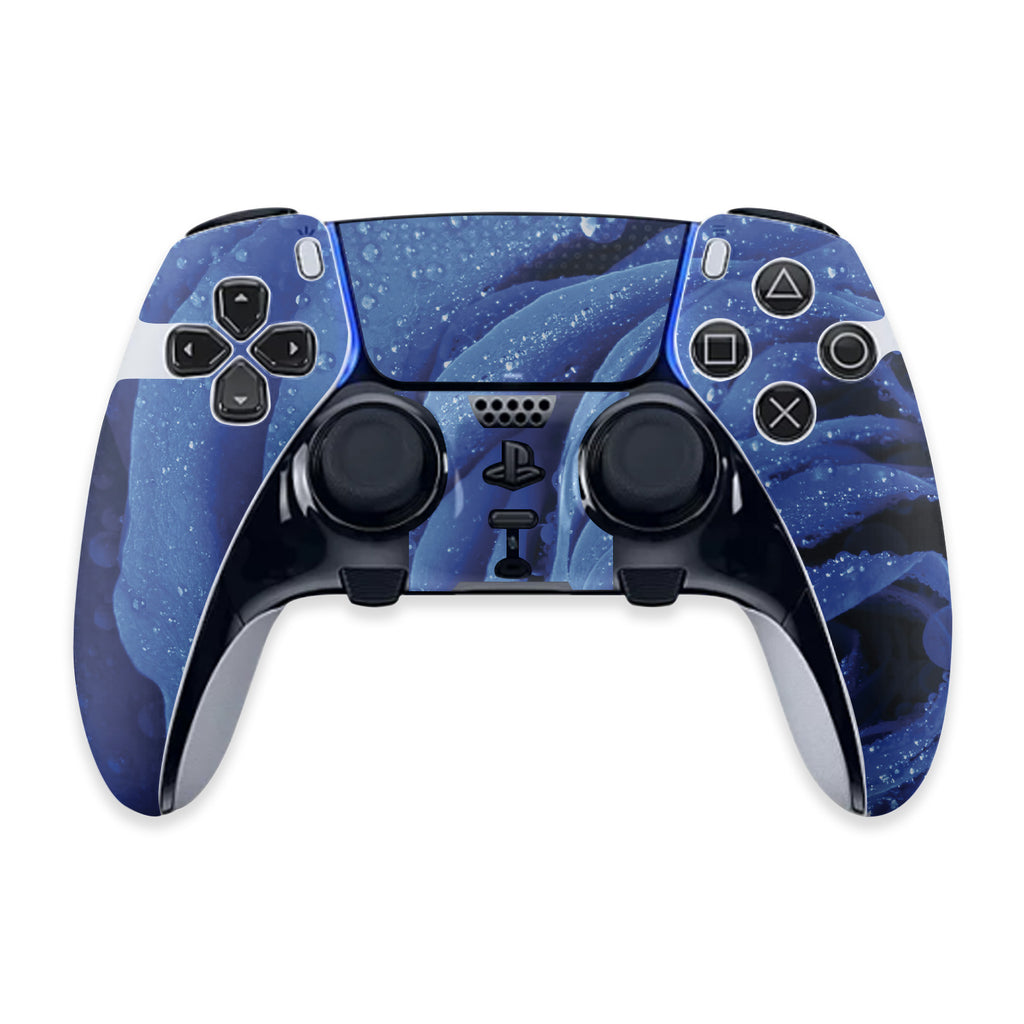
Adaptacyjne spusty L2/R2 zmieniają opór zależnie akcji w grze, np. naciąganie łuku w Horizon Forbidden West. Jak skonfigurować adaptacyjne spusty DualSense w ustawieniach PS5? Wejdź w Ustawienia > Akcesoria > Kontrolery > Intensywność adaptacyjnych spustów i wybierz poziom od Słaby po Silny. W grach jak Gran Turismo 7 spusty naśladują pedały hamulca z realistycznym oporem do 2 kg siły. Kalibracja zapobiega zmęczeniu palców w czasie długich sesji.
Haptyczny feedback poza schematami
Zaawansowane ustawienia haptyczne wykorzystują podwójne aktuary w DualSense do renderowania wibracji o zmiennej częstotliwości. Ustawienia haptyczne w grach PS5 umożliwiają dostrojenie od subtelnych impulsów deszczu po wstrząsy eksplozji. W Astro’s Playroom odczujesz piasek pod stopami dzięki mikrowibracjom o częstotliwości 200-400 Hz. Intensywność haptyki reguluj osobno od wibracji standardowych – to podstawa personalizacji.
Feedback haptyczny DualSense integruje się z silnikiem Tempest 3D Audio, potęgując doznania sensoryczne.
Ważne opcje konfiguracji:
- Intensywność adaptacyjnych spustów: Słaby dla szybkich strzelanek.
- Silny opór spustów: Idealny do symulatorów jazdy.
- Tryb haptyczny Wyłączony: Oszczędność baterii do 20% dłużej.
- Średnia wibracja haptyczna: Zrównoważona immersja w RPG.
- Kalibracja spustów via USB: Poprawia precyzję po 100 godzinach użycia.
- Dynamiczne mapowanie triggerów: Automatyczne w grach z natywnym wsparciem.
- Poziom hałasu aktuatorów: Minimalny dla cichego grania nocą.
- Reset ustawień haptycznych: Przywraca fabryczne wartości po aktualizacjach firmware.
| Tryb | Haptyka | Spusty | Zużycie baterii |
|---|---|---|---|
| Słaby | Niska | Lekki opór | Niskie |
| Średni | Zrównoważona | Standardowy | Średnie |
| Silny | Wysoka | Mocny opór | Wysokie |
W Returnal adaptacyjne spusty symulują przeładowanie broni z opóźnieniem 50 ms. Dostrój DualSense do swoich preferencji, testując w menu systemowym.
Ukryte gesty na touchpadzie DualSense rewolucjonizują sterowanie multimediami i nawigacją na PC, umożliwiając intuicyjne swipe’y czy radialne menu bez odrywania rąk od kontrolera PS5. Z ich pomocą zmienisz utwór, dostosujesz głośność lub przełączysz pulpit jednym ruchem palca. Ta funkcja, dostępna głównie przez Steam Input, wymaga precyzyjnej konfiguracji, ale efekty są warte wysiłku.
Jak aktywować gesty touchpada DualSense w Steam do multimediów?
Podłącz DualSense przewodowo przez USB lub bezprzewodowo via Bluetooth – Windows 10/11 rozpozna go automatycznie, ale dla pełnej możliwości uruchom Steam w trybie Big Picture. Przejdź do Ustawienia > Kontroler > Włącz konfiguracje Steam Input dla wszystkich kontrolerów, zaznaczając DualSense. Teraz edytuj layout: wybierz kontroler, kliknij touchpad i przejdź do zakładki Gestures. Tutaj ukryte opcje pozwalają przypisać swipe w lewo/prawo do poprzedniego/następnego utworu w Spotify czy Groove Music – przetestuj na multi-touch tracking, regulując czułość w Advanced Settings.
Dla sterowania multimediami gestami DualSense skonfiguruj dolny obszar touchpada na play/pause: ustaw Gesture Type na Single Tap lub Double Swipe Down. Radial Menu to podstawa zaawansowanych akcji – przytrzymaj touchpad, by otworzyć kołowe menu z opcjami głośności (góra/dół dla +/- 10%) i wyciszeniem (środek). Integracja z systemowymi skrótami Windows działa płynnie, np. media keys via Steam Overlay; dostosuj debounce time na 50-100 ms, by uniknąć fałszywych wyzwoleń w czasie szybkich ruchów.
Nawigacja pulpitami za pomocą gestów na touchpadzie
Gesty touchpada do przełączania pulpitów w Windows 11 są prostsze z DualSense – przypisz swipe trójpalcowy w górę do Task View (Win+Tab). W Steam Input edytuj górny touchpad: wybierz Three Finger Swipe Up, mapując na systemowy shortcut; dla Alt+Tab użyj dwupalczastego swipe’a poziomo. Testuj w grach lub na pulpicie – scroll wheel emulation na touchpadzie symuluje myszdobre do nawigacji w przeglądarce bez klawiatury.
Rozszerz możliwości o konfigurację gestów DualSense do nawigacji po aplikacjach: pinch-to-zoom dla powiększania w Chrome (dwa palce rotacja) czy edge swipe dla menu Start. W sekcji Trackpad Behavior ustaw Friction na niski poziom, by gesty były responsywne nawet w dynamicznych tytułach jak Cyberpunk 2077. Pamiętaj o kalibracji pada w Steam: Tools > Controller Settings > Calibrate, co poprawia precyzję o 20-30% według testów użytkowników na Reddit. Dla Bluetooth dodaj opóźnienie 10 ms w Latency Settings, minimalizując lag w multimediach. Eksperymentuj z custom profiles – zapisz osobny dla mediów i jeden dla pracy, przełączając je jednym przyciskiem Share.