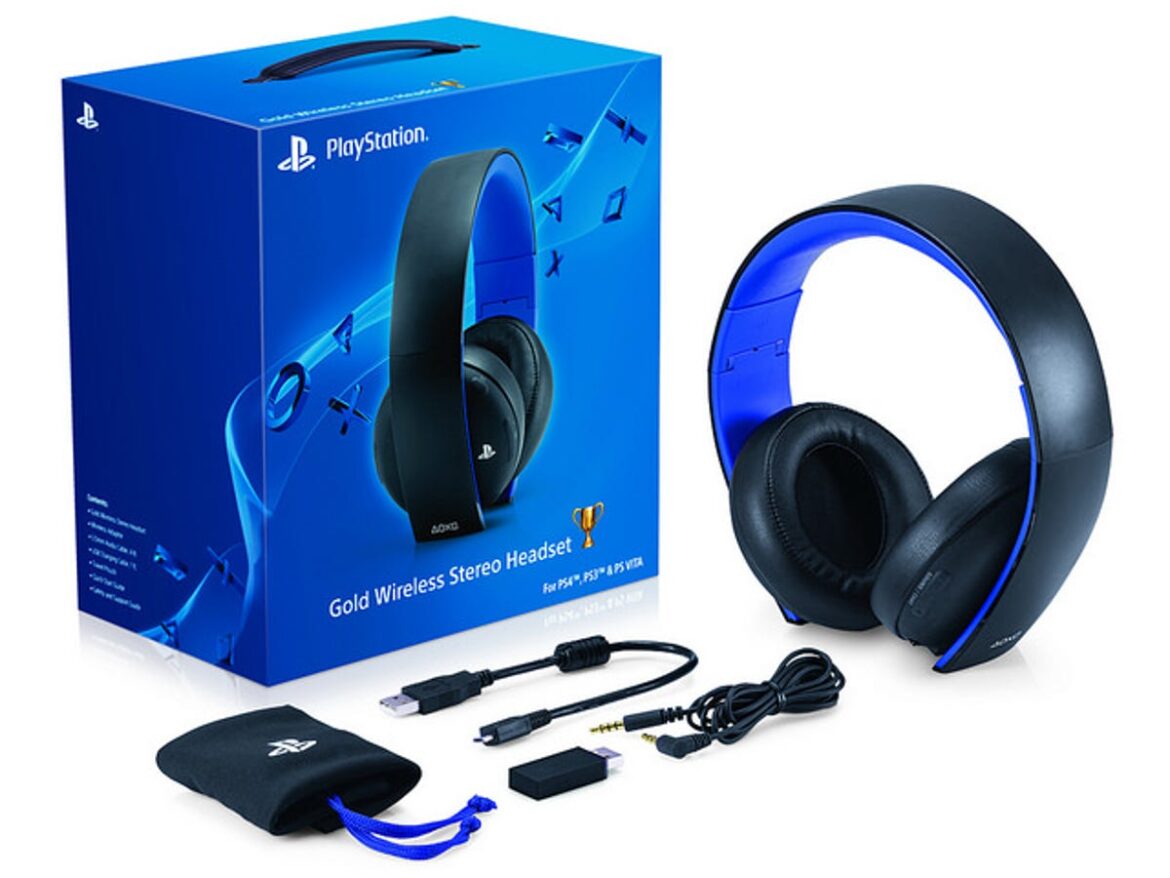
PS4 nie obsługuje natywnie słuchawek Bluetooth do audio. Użyj adaptera Bluetooth USB z profilem A2DP. Podłącz adapter do portu USB konsoli. Włącz słuchawki i ustaw w tryb parowania (przytrzymaj przycisk power). Przejdź do Ustawienia > Urządzenia > Inne urządzenia Bluetooth. Wybierz słuchawki, potwierdź parowanie (PIN najczęściej 0000). Dźwięk będzie transmitowany bezprzewodowo.
Sparowanie słuchawek Bluetooth z PS4 to ważny krok dla graczy doceniających swobodę bez kabli, ale zacięcia audio mogą zepsuć immersję. Konsola PlayStation 4 nie wspiera natywnie bezprzewodowych zestawów Bluetooth do dźwięku (tylko kontrolery), dlatego sparowanie słuchawek Bluetooth z PS4 wymaga dedykowanego adaptera USB z niskim opóźnieniem. Wielu użytkowników narzeka na lagy, bo standardowy Bluetooth na PS4 powoduje opóźnienia audio nawet do kilkuset milisekund. Wybierz dongle obsługujący kodeki jak aptX Low Latency lub AAC, by zapewnić stabilne dobranie. Wiedziałeś, że tani adapter bez certyfikatów Bluetooth 5.0 szybko zawiedzie w czasie dynamicznych gier? Sparowanie bezprzewodowych słuchawek z konsolą PS4 bez zacięć staje się prostsze z odpowiednim sprzętem. Adapter podłączysz do portu USB PS4, a parowanie obejdzie ograniczenia firmware’u konsoli.
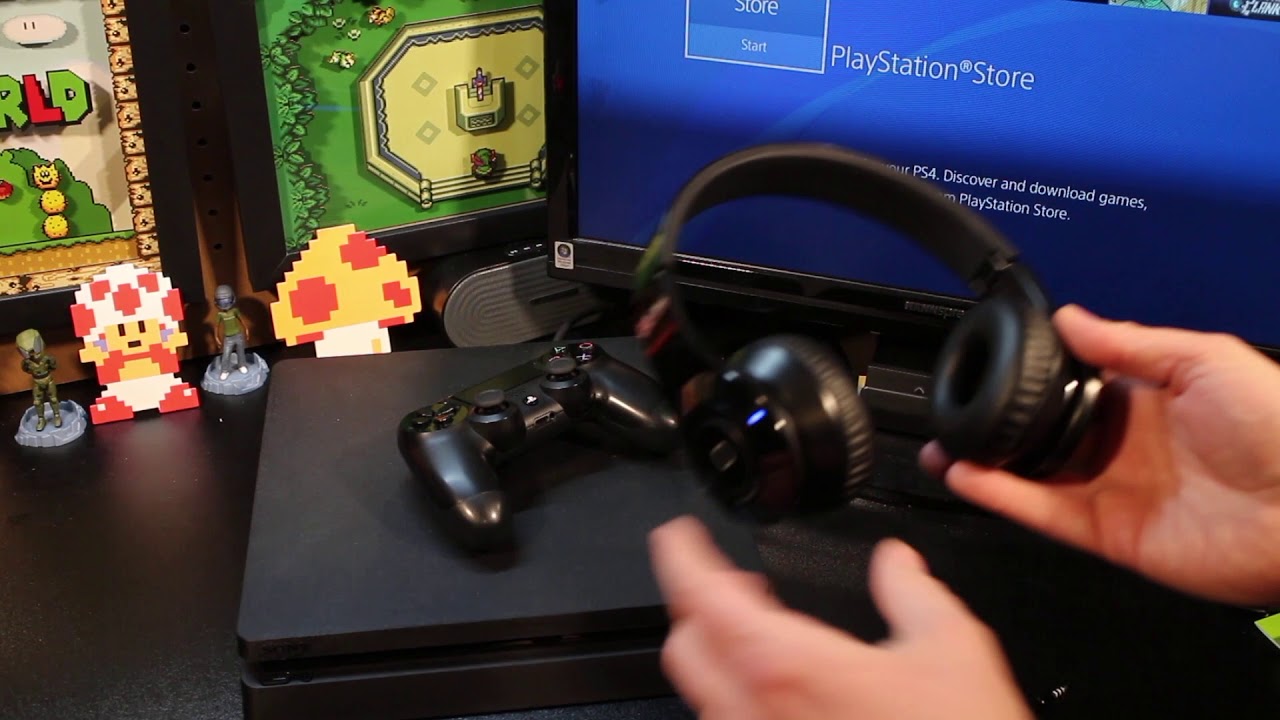
Jak sparować słuchawki Bluetooth z PS4 i uniknąć lagów?
Ważne kroki do sparowania słuchawek Bluetooth z PS4:
- Włóż adapter Bluetooth audio do portu USB konsoli i włącz PS4.
- Przejdź do Ustawienia > Urządzenia > Urządzenia Bluetooth.
- Włącz tryb parowania na słuchawkach (najczęściej przycisk multifunkcyjny przez 5-7 sekund).
- Wybierz nazwę słuchawek z listy urządzeń na PS4 i potwierdź PIN (często „0000”).
- W Ustawieniach dźwięku > Wyjście audio ustaw adapter jako główne urządzenie.
Sparowanie słuchawek Bluetooth z PS4 bez zacięć zależy też od otoczenia (omijaj zakłóceń Wi-Fi na 2.4 GHz). Ustaw słuchawki w tryb monoprzestrzenny (mono audio), jeśli gra wymaga precyzji pozycjonowania dźwięku. Adaptery z chipsetem Qualcomm Atheros radzą sobie najlepiej w środowiskach z wieloma urządzeniami. „Włącz tryb niskiej latencji w aplikacji słuchawek”, radzą producenci jak Sony czy SteelSeries. Pytanie brzmi: czy Twoje słuchawki obsługują SBC z niskim profilem? (sprawdź specyfikację). Fraza „jak podłączyć bezprzewodowe słuchawki do PS4 stabilnie” to częste wyszukiwanie: odpowiedź tkwi w firmware adaptera. Regularnie aktualizuj oprogramowanie konsoli (przez Ustawienia > System > Aktualizacja oprogramowania systemowego). Dla starszych modeli słuchawek Bluetooth 4.0, rozważ upgrade do wersji 5.1 dla lepszego zasięgu (do 10 metrów bez przerw). Omijaj parowania z innymi urządzeniami równocześnie, bo to powoduje konflikty protokołu. Specjaliści polecają testy w grach sieciowych jak Call of Duty, gdzie latency poniżej 40 ms jest podstawowe. (Dongle z obsługą multipoint łączy parę par bez resetu). Stabilne sparowanie słuchawek Bluetooth z PS4 poprawia komfort, eliminując echo i dropy.
Ważne akcesoria przed podłączeniem bezprzewodowym
PS4 wymaga zewnętrznego adaptera USB Bluetooth, bo wbudowany moduł obsługuje głównie kontrolery DualShock. Wybierz dongle z profilem A2DP (Advanced Audio Distribution Profile), np. model Avantree Oasis lub TP-Link UB400 – te umożliwiają niskie opóźnienia poniżej 40 msdobre do gier. Upewnij się, że słuchawki są w pełni naładowane i obsługują standard Bluetooth 4.0 lub nowszy. Adapter kosztuje najczęściej 50-150 zł i podłącza się do portu USB konsoli.
Krok po kroku: aktywacja trybu parowania na słuchawkach
Włącz słuchawki, przytrzymaj przycisk Bluetooth przez 5-7 sekund, aż dioda miga na niebiesko – to sygnał gotowości do jak podłączyć słuchawki Bluetooth do PS4. Przenieś się do menu konsoli: naciśnij PS na padzie, przejdź do Ustawienia > Urządzenia > Urządzenia Bluetooth. Włóż adapter do wolnego portu USB z tyłu PS4 – konsola rozpozna go automatycznie w ciągu 10 sekund.
Rozwiązywanie typowych problemów z synchronizacją audio
Jeśli parowanie zawiedzie, zrestartuj PS4 w trybie bezpiecznym (przytrzymaj przycisk power 7 sekund) i usuń adapter z listy urządzeń. Sprawdź kompatybilność – starsze słuchawki z Bluetooth 2.1 mogą powodować echo lub opóźnienia do 200 ms, co psuje rozgrywkę w strzelankach jak Call of Duty. Aktualizuj firmware adaptera przez stronę producenta na PC, a potem podłącz ponownie.
Słuchawki bluetooth kompatybilne z PS4 nie są natywnie obsługiwane przez konsolę Sony, co wymaga specjalnych rozwiązań. Bezprzewodowe słuchawki do gier na PS4 często korzystają z adapterów USB lub dongli 2.4 GHz, a nie czystego Bluetooth. Wielu graczy szuka modeli, które minimalizują opóźnienia w transmisji dźwięku.
Słuchawki Bluetooth kompatybilne z PS4 – podstawowe modele i ich specyfikacja
PlayStation 4 wspiera audio bezprzewodowe głównie poprzez dedykowane odbiorniki USB, ponieważ standard Bluetooth 4.0 lub nowszy nie obsługuje headsetów audio bez pośredników. Wyjątkowe słuchawki Bluetooth do PS4 to te z wbudowanym donglem, jak SteelSeries Arctis 7, które proponują niskie opóźnienia poniżej 12 ms. Turtle Beach Stealth 600 łączy się via USB i zapewnia surround 7.1, świetny do immersyjnych gier. HyperX Cloud Flight działa na baterii do 30 godzin i kompatybilnie streamuje dźwięk przestrzenny. Kompatybilne słuchawki bezprzewodowe z PS4 muszą omijać czystego Bluetooth, bo konsola blokuje takie dobranie dla audio.
Ograniczenia Bluetooth na PS4 i sposoby ich obejścia
Główne ograniczenia wynikają z braku natywnego wsparcia dla profilu A2DP w PS4. Opóźnienie dźwięku (latency) w czystym Bluetooth może sięgać 200 ms, co rujnuje rozgrywkę w strzelankach. Bateria słuchawek szybko się wyczerpuje przy ciągłym użyciu adaptera. Mikrofon często nie działa optymalnie bez aktualizacji firmware’u.
- SteelSeries Arctis 7: dongiel 2.4 GHz, bateria 24h, cena ok. 500 zł
- Turtle Beach Stealth 600: USB adapter, surround 7.1, bateria 15h
- HyperX Cloud Flight: niskie latency 20 ms, 30h pracy, Dual Chamber Drivers
- Astro A50: baza USB, DTS Headphone: X, bateria 15h z bazą ładowania
| Model | Połączenie | Latency (ms) | Bateria (h) | Cena (zł) |
|---|---|---|---|---|
| SteelSeries Arctis 7 | USB 2.4 GHz | <12 | 24 | 500 |
| Turtle Beach Stealth 600 | USB adapter | 15-20 | 15 | 400 |
| HyperX Cloud Flight | USB dongle | 20 | 30 | 450 |
| Astro A50 | Baza USB | <15 | 15 | 900 |
Podłączyć nieobsługiwane słuchawki Bluetooth do PS4 przez adapter USB nie jest tak skomplikowane, jak mogłoby się wydawać, mimo braku natywnego wsparcia dla audio Bluetooth w konsoli Sony. PlayStation 4 oficjalnie obsługuje tylko kontrolery DualShock via Bluetooth, ale zewnętrzny adapter USB rozwiązuje ten problem, umożliwiając bezprzewodowe dobranie z dowolnymi słuchawkami. Wybierz adapter z chipsetem CSR 4.0 lub nowszym, jak powszechny model TP-Link UB400 lub dedykowane dongle gamingowe typu Avantree DG45, które minimalizują opóźnienia poniżej 40 ms.
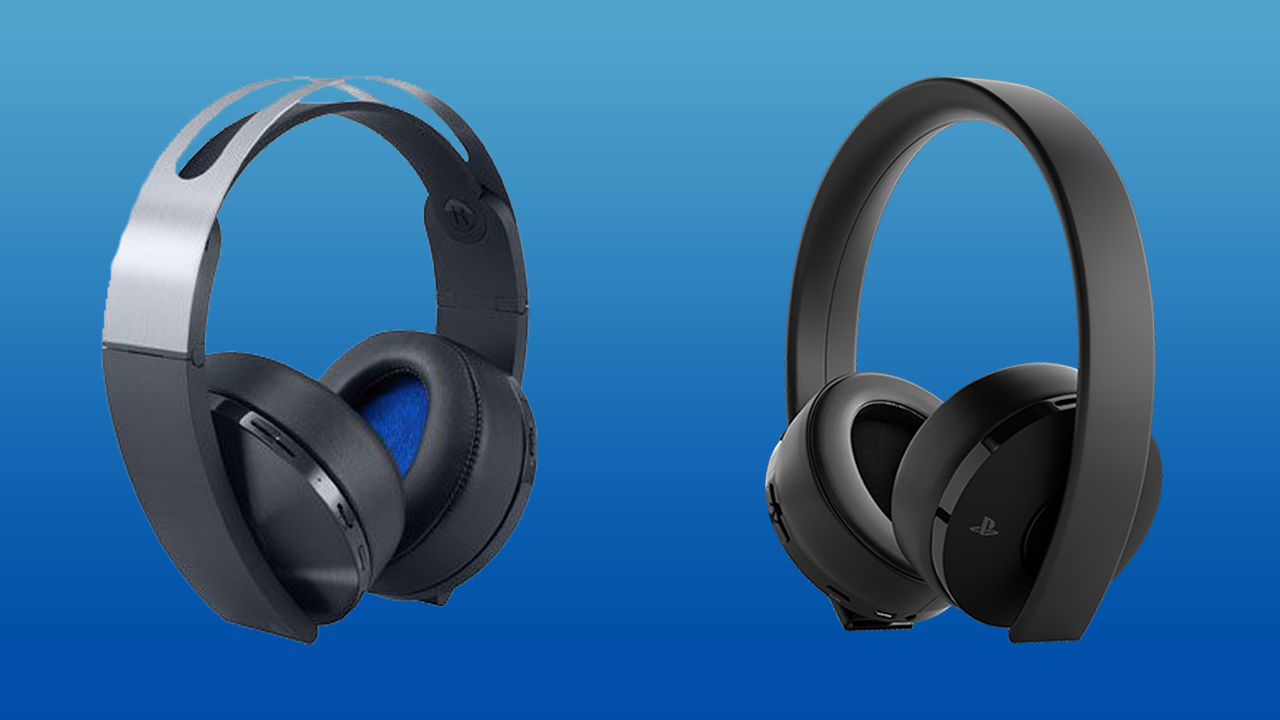
Jaki adapter Bluetooth zapewni stabilne dobranie z PS4?
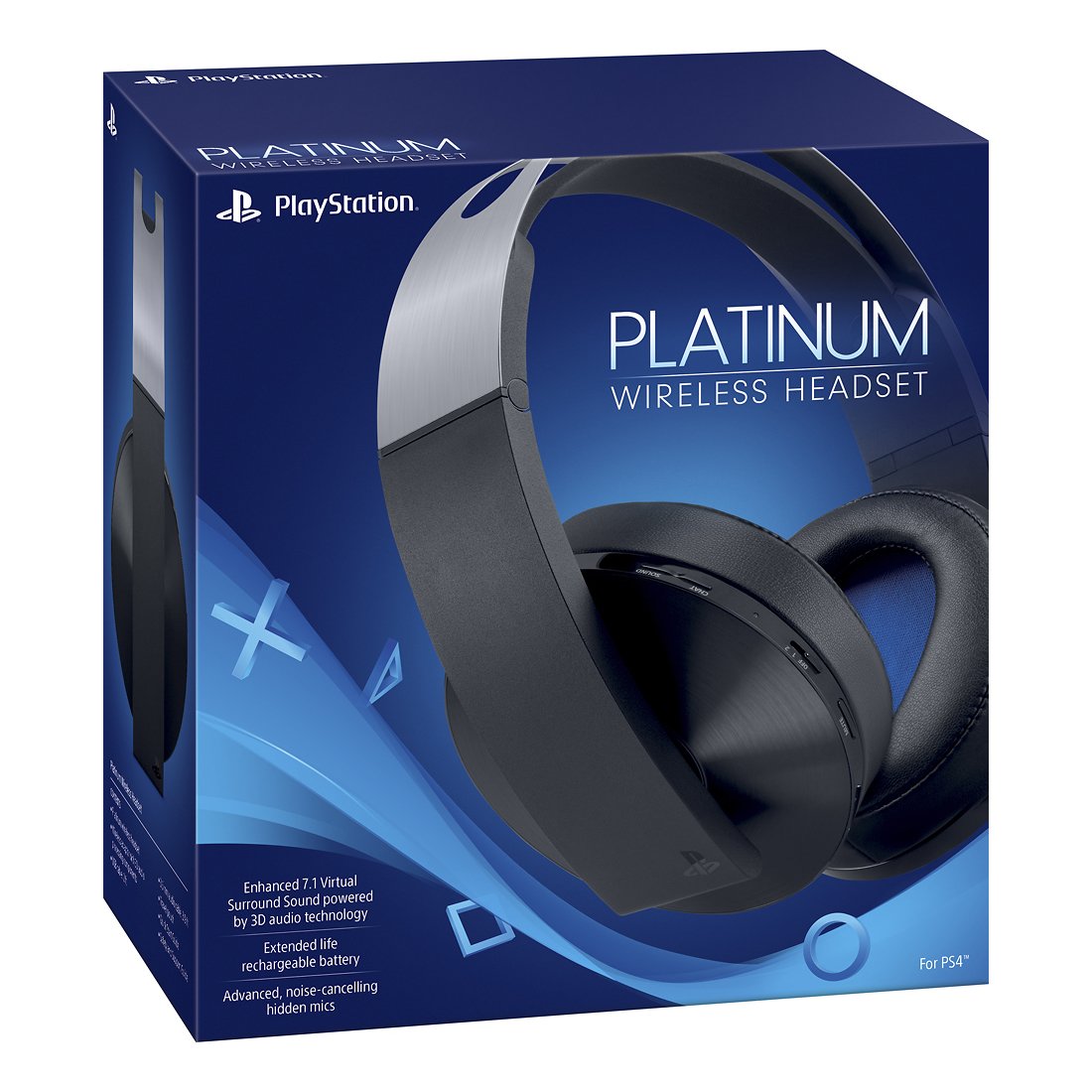
Ważnym krokiem jest zakup kompatybilnego adaptera USB Bluetooth do PS4, najlepiej z certyfikacją low latency aptX LL dla gier multiplayer. Podłącz urządzenie do wolnego portu USB z tyłu konsoli, aby uniknąć przypadkowego odłączenia w czasie sesji. PS4 automatycznie rozpozna adapter jako urządzenie audio po restarcie – przejdź do Ustawienia > Dźwięk i ekran > Wyjście audio > Wyjście audio urządzenia zewnętrznego. Teraz włącz słuchawki w tryb parowania, trzymając przycisk power przez 7 sekund, aż dioda LED zacznie migać na niebiesko. Adapter sparuje się w ciągu 10-20 sekund, sygnalizując stałym światłem dobranie. Testuj dźwięk w menu szybkich ustawień, regulując głośność za pomocą paska audio na kontrolerze.
Czy trzeba kalibrować sparowanie słuchawek Bluetooth z PS4?
Nie zawsze, ale dla nieobsługiwanych słuchawek Bluetooth PS4 adapter USB zalecane jest manualne sparowanie, by uniknąć przerw w transmisji. Jeśli dobranie nie następuje automatycznie, zresetuj adapter wyjmując go na 10 sekund i podłącz ponownie. W ustawieniach dźwięku PS4 wybierz format audio PCM zamiast bitstream, co zapobiega desynchronizacji w grach jak Call of Duty czy Fortnite. Ciekawe modele słuchawek, np. Sony WH-1000XM4 czy JBL Tune, parują się bez problemu po tej procedurze, proponując zasięg do 10 metrów bez zakłóceń. Monitoruj baterię słuchawek, bo adapter nie sygnalizuje niskiego poziomu na konsoli.
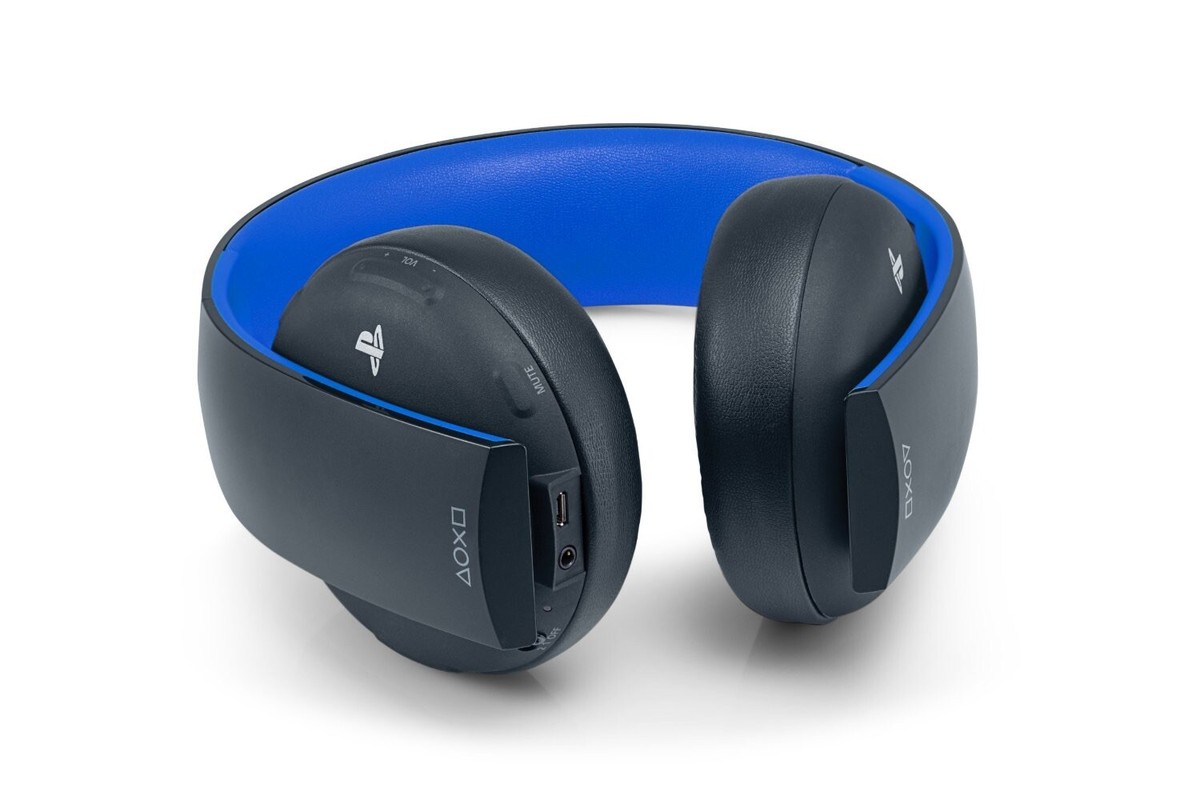
W zaawansowanych scenariuszach, jak podłączenie dwóch par słuchawek, użyj adaptera z multipoint, np. Creative BT-W3, który obsługuje do 4 urządzeń równocześnie. Ustaw priorytet audio w PS4 na adapter, wyłączając HDMI ARC na telewizorze, by uniknąć konfliktów. Efekt? Krystaliczny dźwięk 3D z headsetów Bluetooth prosto na PS4, bez kabli plączących się pod biurkiem. Eksperymentuj z profilami A2DP dla muzyki i HFP dla czatu głosowego, przełączając je w ustawieniach adaptera, jeśli model na to pozwala. Stabilność połączenia zależy od odległości – trzymaj dongle z dala od routera Wi-Fi działającego na 2.4 GHz.